
您的位置:首页 > 谷歌浏览器书签快速整理操作技巧实用教程
谷歌浏览器书签快速整理操作技巧实用教程
时间:2025-11-29
来源:Chrome浏览器官网
详情介绍
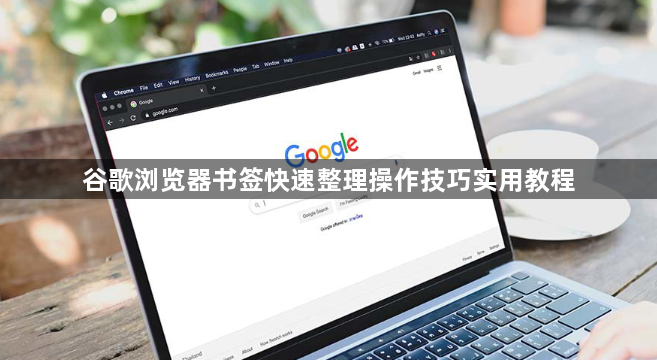
2. 将书签移动到文件夹:在书签页面上,找到你想要移动的书签,点击它。然后点击文件夹中的“+”按钮,选择“移动到文件夹”。输入文件夹名称,点击确定。现在你的书签已经移动到了新的文件夹中。
3. 删除书签:在书签页面上,找到你想要删除的书签,点击它。然后点击垃圾桶图标,选择“删除”。确认删除后,书签将被永久删除。
4. 重命名书签:在书签页面上,找到你想要重命名的书签,点击它。然后点击书签名称旁边的编辑按钮,输入新的书签名称,点击确定。
5. 添加书签:在书签页面上,点击右上角的菜单按钮(三条横线),然后选择“书签”。在书签页面上,点击右上角的三个点图标,选择“添加书签”。输入书签URL,点击确定。现在你的书签列表中就多了一个书签。
6. 删除书签:在书签页面上,找到你想要删除的书签,点击它。然后点击垃圾桶图标,选择“删除”。确认删除后,书签将被永久删除。
7. 管理书签:在书签页面上,点击右上角的菜单按钮(三条横线),然后选择“书签”。在书签页面上,点击右上角的三个点图标,选择“管理书签”。在这里,你可以查看、编辑和删除书签。
8. 书签同步:如果你使用的是谷歌账户登录的浏览器,那么你的书签会与谷歌账户同步。你可以通过点击书签页面上的“同步”按钮来检查你的书签是否已经同步。如果需要同步,可以点击“同步”按钮进行操作。
继续阅读
-
谷歌浏览器实现下载内容自动备份与同步

谷歌浏览器支持下载内容的自动备份与多设备同步,保障数据安全与下载资源的实时更新。
-
Chrome浏览器下载安装后如何批量管理标签页

Chrome浏览器下载安装后支持批量管理标签页,用户可快速关闭、分组或整理多个标签页,提高多任务浏览效率。
-
google Chrome浏览器插件安装异常排查操作经验

google Chrome浏览器插件安装异常时需及时排查,本文分享实用经验和技巧,帮助用户快速解决插件问题,保证浏览器正常使用。
-
Chrome浏览器视频播放异常排查与优化教程
讲解Chrome浏览器视频播放异常的排查与优化方法,保障视频观看的顺畅体验。
