
您的位置:首页 > 谷歌浏览器夜间模式护眼操作技巧方法案例分享
谷歌浏览器夜间模式护眼操作技巧方法案例分享
时间:2026-06-05
来源:Chrome浏览器官网
详情介绍
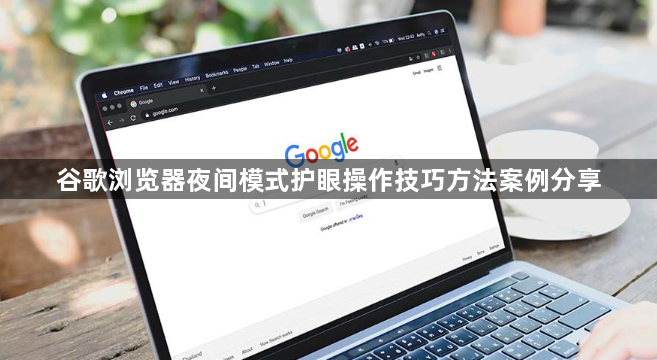
1. 启用夜间模式:
- 打开谷歌浏览器。
- 点击浏览器右上角的三个点或“更多”按钮。
- 在下拉菜单中选择“设置”。
- 在设置页面中,找到“显示”选项卡。
- 在显示设置中,找到“夜间模式”选项。
- 勾选“夜间模式”旁边的开关,以启用夜间模式。
2. 自定义夜间模式:
- 在夜间模式下,你可以调整亮度、对比度和色温等设置,以适应不同的环境光线。
- 点击“夜间模式”旁边的齿轮图标,进入“高级设置”。
- 在这里,你可以调整亮度、对比度、色温等参数,以达到最佳的护眼效果。
3. 使用夜间模式主题:
- 在夜间模式下,谷歌浏览器会提供多种主题供你选择。
- 点击“夜间模式”旁边的主题图标,选择你喜欢的主题。
- 主题会根据你的设备和浏览器版本自动调整,以提供最佳的视觉体验。
4. 调整屏幕亮度:
- 在夜间模式下,你可以手动调整屏幕亮度。
- 点击屏幕右下角的亮度滑块,向上滑动增加亮度,向下滑动减少亮度。
- 确保屏幕亮度适中,避免刺眼。
5. 使用护眼模式:
- 谷歌浏览器提供了内置的护眼模式,可以在夜间模式的基础上进一步保护眼睛。
- 在夜间模式下,点击“夜间模式”旁边的护眼图标。
- 护眼模式会减少蓝光的输出,并降低屏幕闪烁的频率,有助于减轻眼睛疲劳。
6. 调整字体大小:
- 在夜间模式下,你可以调整文本的大小,以减少对眼睛的压力。
- 点击屏幕右下角的字体大小滑块,向上滑动增大字体大小,向下滑动减小字体大小。
- 确保文本大小适中,避免过于细小的文字导致阅读困难。
7. 使用夜间模式快捷键:
- 在夜间模式下,你可以使用键盘快捷键来快速切换到其他模式。
- 按下`ctrl + shift + n`组合键可以快速切换到夜间模式。
- 按下`ctrl + shift + m`组合键可以快速切换到正常模式。
8. 使用第三方插件:
- 如果你需要更精细的控制,可以使用第三方插件来实现夜间模式的个性化设置。
- 在谷歌浏览器的扩展程序商店中搜索“夜间模式”或“护眼模式”,安装你喜欢的插件。
- 这些插件通常会提供更多的自定义选项和更丰富的功能。
通过以上操作技巧和方法案例分享,你可以更好地利用谷歌浏览器的夜间模式来保护你的视力,享受更加舒适的夜间浏览体验。
继续阅读
-
谷歌浏览器下载失败自动重试设置步骤
谷歌浏览器支持下载失败自动重试功能,详细设置步骤指导,帮助用户保障下载任务连续稳定,提高下载成功率。
-
谷歌浏览器自动填写表单2025年功能升级详解
详解谷歌浏览器2025年自动填写表单功能升级,提升表单填写效率,简化操作流程,节省用户时间。
-
google浏览器下载任务频繁失败的排查与处理
分析google浏览器下载任务频繁失败的原因,介绍排查和处理技巧,帮助提升下载任务的稳定性和成功率。
-
Chrome浏览器插件是否支持标签页独立加载模式
讲解Chrome浏览器插件是否支持标签页独立加载模式,提升多标签浏览的性能和稳定性,减少标签间相互影响,优化资源利用。
