
您的位置:首页 > 谷歌浏览器下载文件管理优化教程
谷歌浏览器下载文件管理优化教程
时间:2026-01-24
来源:Chrome浏览器官网
详情介绍

1. 使用内置下载管理器:
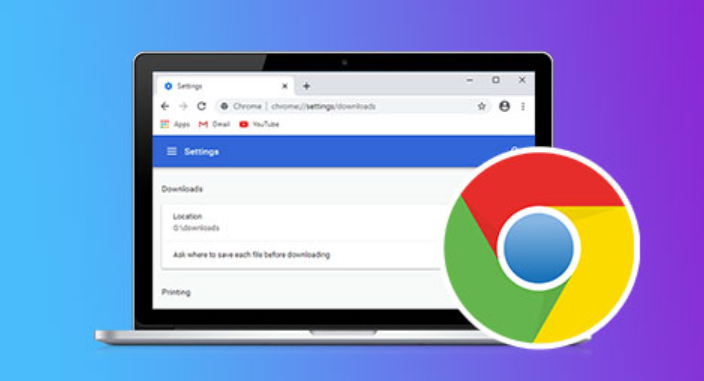
- 打开谷歌浏览器,点击左上角的三条横线图标,选择“设置”。
- 在设置页面中,找到“下载”部分。
- 点击“下载选项”,然后勾选“允许自动下载文件”和“允许自动下载图片”。
2. 使用第三方下载管理器:
- 安装并启动一个第三方下载管理器,如“迅雷”、“快车”等。
- 在下载列表中,右键点击文件或链接,选择“使用下载管理器下载”。
- 在下载管理器中,可以自定义下载路径、保存格式等。
3. 使用浏览器插件:
- 在谷歌浏览器中搜索并安装一个下载管理插件,如“下载管理器”或“下载加速”。
- 安装后,可以在浏览器的扩展程序菜单中找到该插件。
- 通过插件,可以更方便地管理下载任务。
4. 使用快捷键:
- 在谷歌浏览器中,按下`ctrl + shift + d`组合键,可以快速打开下载管理器。
- 按下`ctrl + shift + u`组合键,可以快速打开下载列表。
- 按下`ctrl + shift + t`组合键,可以快速打开下载任务。
5. 使用浏览器扩展:
- 在谷歌浏览器中,搜索并安装一个下载管理扩展,如“下载助手”或“下载加速器”。
- 安装后,可以在浏览器的扩展程序菜单中找到该扩展。
- 通过扩展,可以更方便地管理下载任务。
6. 使用浏览器主题:
- 在谷歌浏览器中,选择一个深色主题。
- 这样可以减少界面的视觉干扰,使下载任务更加突出。
7. 使用浏览器快捷键:
- 在谷歌浏览器中,按下`ctrl + shift + d`组合键,可以快速打开下载管理器。
- 按下`ctrl + shift + u`组合键,可以快速打开下载列表。
- 按下`ctrl + shift + t`组合键,可以快速打开下载任务。
继续阅读
-
Chrome浏览器全新下载管理智能体验分享

Chrome浏览器全新下载管理系统提供智能排序和分类,提升文件管理效率。体验分享介绍最新功能及优化建议,方便用户高效管理下载内容。
-
Chrome浏览器网页高亮标注与快速查找操作技巧
Chrome浏览器提供网页高亮标注与快速查找功能,用户可高效管理网页信息,通过操作技巧快速定位和整理重点内容。
-
如何在Mac电脑上快速下载并安装谷歌浏览器

Mac电脑用户可通过详细教程快速下载并安装谷歌浏览器,实现高效部署和插件配置,提升整体操作体验。
-
谷歌浏览器网页字体调整实用技巧合集
汇总多种谷歌浏览器网页字体调整实用技巧,帮助用户改善浏览时的字体显示效果,提升阅读舒适度。
