
您的位置:首页 > Google Chrome浏览器网页高亮标注与快速搜索技巧
Google Chrome浏览器网页高亮标注与快速搜索技巧
时间:2025-12-31
来源:Chrome浏览器官网
详情介绍
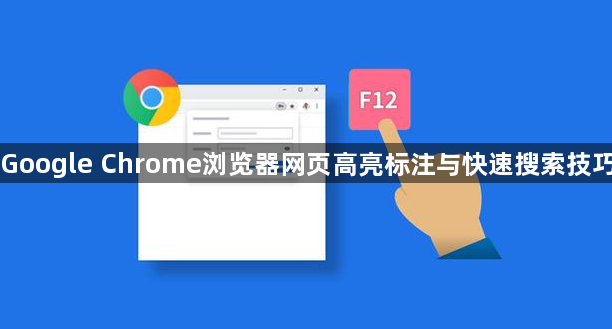
一、网页高亮标注技巧
1. 使用快捷键:
- 在Chrome中,按下`Ctrl+Shift+L`组合键可以打开“标签栏”,在这里你可以对当前页面进行高亮或添加书签。
- 对于需要突出显示的文本,可以使用鼠标右键点击并选择“复制”或“粘贴”到剪贴板,然后使用上述快捷键进行高亮。
2. 利用开发者工具:
- 通过按`F12`打开开发者工具,在“Elements”(元素)标签下找到需要高亮的文本,点击它,然后选择“Highlight Text”(高亮文本)。
- 还可以使用“Styles”(样式)标签来修改高亮的颜色和样式。
3. 自定义高亮颜色:
- 在开发者工具中,可以通过“Color”(颜色)选项卡来调整高亮颜色的RGB值。
- 也可以使用CSS样式来定义一个全局的高亮颜色,然后在开发者工具中应用。
二、快速搜索技巧
1. 使用搜索引擎:
- 在Chrome地址栏输入“google.com/search”,然后输入关键词进行搜索。
- 你还可以使用其他搜索引擎,如Bing、Yahoo等,只需在地址栏输入相应的网址即可。
2. 使用历史记录:
- 当你访问过某个网站后,可以在地址栏输入该网站的域名,然后按回车键进入历史记录页面。
- 在历史记录页面中,你可以看到之前访问过的网址及其对应的时间戳。
3. 使用书签管理器:
- 在Chrome菜单中选择“书签管理器”,然后创建一个新的书签。
- 将你想要快速访问的网站添加到书签中,这样下次访问时可以直接从书签列表中选择。
4. 使用快捷键:
- 在Chrome中,按下`Ctrl+N`可以打开新的标签页,这是最快捷的方式之一。
- 你还可以使用其他快捷键,如`Ctrl+Shift+T`(打开新标签页)或`Ctrl+Shift+O`(打开历史记录页面)。
5. 使用插件:
- 安装一个名为“SpeedUp Chrome”的插件,它可以帮助你更快地访问和管理书签。
- 此外,还有一些其他插件可以帮助你优化浏览器性能、提高搜索效率等。
总之,通过以上技巧,你可以更加高效地使用Google Chrome浏览器进行网页高亮标注和快速搜索。这些技巧不仅适用于Chrome浏览器,也适用于其他类似的浏览器。
继续阅读
-
谷歌浏览器插件是否支持自动保存浏览记录
谷歌浏览器插件支持自动保存用户浏览记录,便于检索访问历史、生成行为轨迹和恢复关闭页面,提升日常使用便利性。
-
Chrome浏览器插件评分机制详解

深入解析Chrome浏览器插件评分机制,了解评分标准和用户反馈对插件质量的影响,帮助用户更理智地选择合适的扩展插件。
-
如何安装Google Chrome浏览器国际版本教程
Google Chrome浏览器国际版本安装流程详细说明,涵盖下载安装包获取、版本选择及安装配置方法,确保用户快速完成浏览器安装并顺利使用。内容实用,帮助解决安装过程中的常见疑问。
-
2025年谷歌浏览器标签页缓存清理与优化

讲解2025年谷歌浏览器标签页缓存的清理技巧和优化方案,帮助用户释放空间,提高浏览器响应速度。
