
您的位置:首页 > Chrome浏览器安装及升级流程教程
Chrome浏览器安装及升级流程教程
时间:2025-12-30
来源:Chrome浏览器官网
详情介绍
2. 安装Chrome浏览器:下载完成后,双击安装文件,按照提示完成安装过程。安装过程中可能会要求你同意一些用户协议和隐私政策,请务必阅读并同意。
3. 启动Chrome浏览器:安装完成后,双击桌面上的Chrome图标,或者在开始菜单中搜索“Chrome”打开。
4. 登录Google账号:首次使用Chrome时,系统会提示你登录Google账号。如果没有Google账号,可以在Chrome的设置中创建一个新的。
5. 访问Google搜索:在浏览器地址栏输入“www.google.com”,然后按回车键,进入Google主页。
6. 添加书签:在Google主页上,点击右上角的“+”按钮,选择“书签”。在弹出的窗口中,你可以输入一个网址作为书签,也可以直接复制已有的书签。
7. 浏览网页:在Chrome浏览器中,你可以像在其他浏览器中一样浏览网页。点击地址栏右侧的放大镜图标,可以搜索网页中的关键词。
8. 使用插件:Chrome浏览器支持各种插件,你可以在设置中安装和使用这些插件来扩展浏览器的功能。
9. 更新Chrome:为了确保你的浏览器是最新版本,你可以定期检查并更新Chrome。在Chrome右上角的设置菜单中,可以找到“关于Chrome”的选项,点击后可以看到版本信息。如果需要更新,点击“立即更新”即可。
10. 卸载Chrome:如果你不再需要Chrome浏览器,可以在设置中选择“更多工具”->“应用和数据”,然后找到Chrome,点击“卸载”进行卸载。
继续阅读
-
Google浏览器下载时如何优化多个文件的下载任务
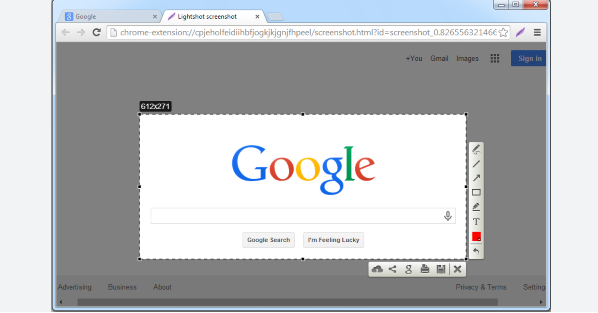
通过科学管理多个下载任务,提高Google浏览器多文件下载效率,避免资源冲突,提升下载速度。
-
Chrome浏览器下载安装后启动项快速配置

Chrome浏览器提供启动项快速配置功能,用户通过合理设置可减少加载时间并提升浏览器整体运行效率。
-
google Chrome浏览器性能测试工具应用

google Chrome浏览器性能测试工具应用提供实用技巧。用户可分析浏览器性能,发现瓶颈并优化设置,提高加载速度和操作效率。
-
Chrome浏览器下载安装是否可选择安装组件

解析Chrome浏览器下载安装时是否支持选择安装组件,帮助用户根据需求定制安装内容。
